

Universal Marketplace Connector pentru Business Central
Aduci comenzile din marketplace-uri în Business Central ca comenzi de vânzare și trimiți înapoi starea, AWB-ul, factura, stocurile și prețurile. Configurare, utilizare, rezolvarea problemelor și ghidul complet, într-un singur loc.
Ce face
Universal Marketplace Connector conectează Microsoft Dynamics 365 Business Central la marketplace-urile pe care vinzi. Comenzile din marketplace ajung în Business Central fără să le mai introduci de mână și devin comenzi de vânzare obișnuite. Depozitul le livrează și le facturează ca de obicei, iar conectorul trimite înapoi în marketplace starea comenzii, numărul de urmărire și factura înregistrată. În sens invers, publică articolele tale ca oferte și ține la zi stocurile și prețurile.
Marketplace-uri acceptate: eMAG (și Fashion Days), Altex, Amazon, Trendyol, METRO Markets, ManoMano, Allegro (Polonia, Cehia, Slovacia, Ungaria), Octopia (Cdiscount) și orice marketplace construit pe Mirakl. Fiecare adaptor folosește API-ul pentru vânzători al marketplace-ului. Poți conecta mai multe conturi din același marketplace, de exemplu eMAG România și eMAG Bulgaria, și orice combinație de marketplace-uri.
Soluția are două părți:
- Extensia de Business Central, pentru Business Central online. Adaugă listele Marketplace Orders și Marketplace Returns, o pagină de configurare, câmpuri de marketplace pe articole și pe comenzile de vânzare și interfața folosită de serviciul conectorului. Nu conține logică specifică unui marketplace.
- Serviciul conectorului, cu consola web, pe care îl rulezi pe propriul server Windows sau Linux ori într-un container Docker, sau pe care ți-l găzduiește 365vanguard. Comunică după un program cu marketplace-urile și cu Business Central și păstrează credențialele de marketplace criptate pe serverul pe care rulează.
Nu vrei să administrezi un server? 365vanguard poate găzdui serviciul conectorului pentru tine în UE: o instanță dedicată firmei tale, cu adresă HTTPS proprie, IP fix de ieșire pentru marketplace-urile care îl cer (eMAG), monitorizare, backup în fiecare noapte și actualizări incluse. Găzduirea este disponibilă pentru Business Central online; cere-ne prețul.
Când rulezi singur serviciul, comenzile, datele cumpărătorilor și credențialele circulă doar între serverul tău, Business Central-ul tău și marketplace-uri, iar serviciul nu trimite nimic către 365vanguard.
Funcționalități
- Comenzi primite. Comenzile ajung în Marketplace Orders cu cumpărătorul, adresa de facturare și de livrare, codul de TVA al firmei, liniile, reducerile, taxa de transport și metoda de plată. Devin comenzi de vânzare automat sau cu un clic. SKU-urile nemapate și erorile sunt semnalate pe comandă, nu se pierd.
- Clienți per cont de marketplace. Persoanele fizice merg pe un client generic, cu numele și adresa cumpărătorului pe comanda de vânzare și pe factura tipărită, sau fiecare cumpărător primește propria fișă de client. Firmele pot primi propriul client, cu codul de TVA.
- Cumpărătorii care revin sunt recunoscuți. După ID-ul de cumpărător din marketplace, codul de TVA sau e-mail. Adresele de livrare se salvează ca adrese de livrare (ship-to) și se refolosesc.
- Stare, AWB și facturi trimise înapoi. Confirmarea și starea comenzii, AWB-ul și numărul de urmărire (sau eticheta de transport, unde marketplace-ul o emite) și PDF-ul facturii înregistrate ajung în marketplace.
- Oferte, stocuri și prețuri. Articolele pe care le activezi în secțiunea Marketplace din fișa articolului se publică drept oferte. Stocurile și prețurile urmează Business Central, cu un stoc de siguranță și o limită maximă per cont.
- Retururi. Retururile din marketplace ajung în Marketplace Returns și devin comenzi de retur de vânzare, copiate din factura înregistrată.
- e-Factura. Dacă ai instalată și aplicația noastră E-Invoice, conectorul completează codul ANAF al județului și sectorul din București pe clienți, pe adresele de livrare și pe comenzile de vânzare, ca facturile din marketplace să ajungă în e-Factura fără corecturi manuale.
- Consola web. Un dashboard, fiecare comandă, job și apel API, reîncercări, comenzi blocate, remaparea SKU-urilor și un jurnal complet. Consola este în engleză și în română.
Cerințe
- Microsoft Dynamics 365 Business Central online (SaaS), versiunea 28 (2026 release wave 1) sau mai nouă.
- License Manager, aplicația gratuită care verifică licența. Business Central o instalează automat, ca dependență.
- Un server pentru serviciul conectorului, dacă nu ți-l găzduiește 365vanguard: Windows Server 2016 sau mai nou / Windows 10 sau mai nou (x64), Linux x64 cu systemd (Debian 12, Ubuntu 22.04 sau mai nou, RHEL 9 sau mai nou) ori Docker Engine 24 sau mai nou. Ajung 2 vCPU, 2 GB RAM și 5 GB spațiu pe disc. Nu e nevoie de .NET instalat.
- O înregistrare de aplicație Microsoft Entra în tenantul mediului tău Business Central, ca serviciul să se poată autentifica în Business Central (vezi configurarea).
- Un cont de vânzător cu acces API în fiecare marketplace pe care îl conectezi.
- Rețea: HTTPS către exterior, de pe server către Business Central și API-urile marketplace-urilor, și portul TCP 5080 accesibil din browserele operatorilor.
- Cererile HTTP către exterior permise pentru License Manager în Business Central.
Instalare
Instalezi Universal Marketplace Connector din listarea de pe Microsoft Marketplace sau direct din Business Central, din Extension Management → Extension Marketplace. Business Central instalează automat License Manager.
Dacă preferi să stabilim instalarea împreună, scrie-ne.
Dacă 365vanguard îți găzduiește serviciul conectorului, sari peste acest pas: îți dăm adresa consolei și continui cu asistentul de configurare. Ca să-l rulezi singur, instalează serviciul separat, pe câte un server pentru fiecare companie din Business Central. 365vanguard îți pune la dispoziție programul de instalare pentru Windows, pachetul pentru Linux și imaginea Docker pentru versiunea ta. Pe Windows rulează ca serviciul Universal Marketplace Connector, care pornește automat. După instalare, browserul deschide asistentul de configurare la http://<server>:5080/setup.
Configurare
Ordinea este: extensia de Business Central, apoi accesul serviciului în Business Central, apoi serviciul conectorului și, la final, asistentul de configurare din consola web.
Accesul serviciului în Business Central
Serviciul conectorului se autentifică în Business Central ca aplicație, deci nu consumă o licență de utilizator.
- În portalul Azure, autentificat în tenantul care deține mediul Business Central, deschide Microsoft Entra ID → App registrations → New registration. Alege Accounts in this organizational directory only și lasă redirect URI gol.
- Notează Application (client) ID și Directory (tenant) ID. În Certificates & secrets, creează un client secret și copiază-i valoarea; apare o singură dată. Trece-ți data de expirare în calendar.
- În API permissions, adaugă permisiunile de aplicație Dynamics 365 Business Central
API.ReadWrite.AllșiAutomation.ReadWrite.All, apoi alege Grant admin consent chiar în portalul Azure. - În Business Central, deschide Microsoft Entra Applications, alege New, lipește client ID și setează State pe Enabled.
- În User Permission Sets, adaugă setul de permisiuni al conectorului, Marketplace Connector - All, și D365 BUS FULL ACCESS (sau un set echivalent care permite crearea și înregistrarea documentelor de vânzare, a articolelor și a clienților).
Universal Marketplace Connector Setup
Caută Universal Marketplace Connector Setup. Există o singură configurare pentru fiecare companie.
- Default Location Code: locația din care se calculează stocul pentru marketplace și locația implicită pe comenzile de vânzare. Gol înseamnă toate locațiile.
- Auto Release Orders: lansează automat comenzile de vânzare create din comenzile de marketplace.
- VAT Bus. Posting Group: împreună cu grupa de TVA a fiecărui articol, stabilește cota de TVA publicată în marketplace-uri. Pentru persoanele fizice din România, folosește grupa pentru clienții neînregistrați în scopuri de TVA.
- Price Group Code: grupa de prețuri ale cărei prețuri de vânzare se publică. Dacă e goală, se folosește prețul unitar al articolului.
- Customer Template Code: șablonul pentru clienții creați de conector. Trebuie să aibă grupele de înregistrare și termenii de plată, altfel comenzile clienților noi nu se pot înregistra.
- Default Customer No.: clientul folosit pentru comenzile care nu au client și nu creează unul.
Articole
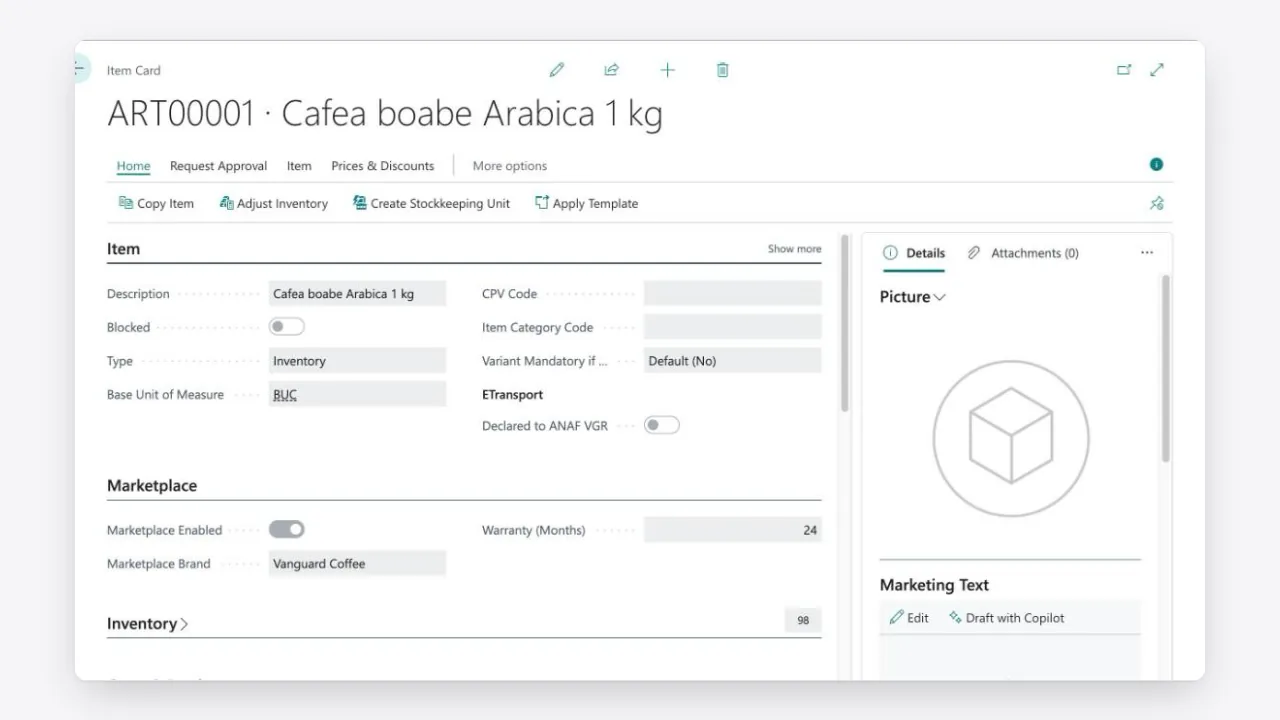
Doar articolele pe care le activezi ajung la conector. În fișa articolului, secțiunea Marketplace are Marketplace Enabled, Marketplace Brand și garanția în luni. Articolul are nevoie și de o grupă de TVA cu o configurare de TVA pentru grupa de business din configurarea conectorului; altfel, cota de TVA publicată este 0.
Permite cererile HTTP către exterior
License Manager trebuie să poată comunica prin internet. În mediile sandbox, Business Central blochează implicit aceste cereri, iar un administrator le poate bloca și în producție. Ca să le permiți:
- Deschide pagina Extension Management (Gestionare extensii).
- Selectează aplicația și alege Configure.
- Activează Allow HttpClient Requests.
Pentru License Manager, pagina 365vanguard Licenses are și acțiunea Allow HTTP requests, care te duce direct la această setare.
Asistentul de configurare din consola web
Deschide http://<server>:5080/setup în browser.
- Administrator. Introdu un Instance name și, pentru primul administrator, Display name, E-mail și Password. Contul servește doar la autentificarea în consola web.
- Business Central. Alege Business Central online (SaaS) și completează Tenant id, Environment (exact ca în Business Central admin center), Client id (application id) și Client secret. Alege Test connection, selectează Company și, opțional, un Default location code, apoi Save connection.
- Marketplace. Alege un marketplace, introdu un nume afișat, credențialele de marketplace și valorile implicite pentru Business Central (mai jos). Alege Test connection și Save account. Poți adăuga alte conturi acum sau mai târziu, din Marketplaces.
- Sync schedule. Verifică joburile de fundal și intervalele lor. Valorile implicite respectă limitele de interogare ale fiecărui marketplace. Dacă migrezi un catalog existent, poți opri Push stock și Push prices până când ofertele sunt mapate.
- Finish. Alege Run first sync and open dashboard.
Valori implicite pentru Business Central, per cont de marketplace
Fiecare cont de marketplace are fila BC defaults, care stabilește cum devin comenzile lui comenzi de vânzare:
- Private buyers: Generic customer (comenzile merg pe Default customer al contului, cu numele și adresa cumpărătorului pe comanda de vânzare) sau One customer per buyer.
- Create BC customer for legal entities: firmele primesc propria fișă de client, găsită după codul de TVA sau creată din șablon.
- Save delivery addresses as ship-to addresses: fiecare adresă de livrare se salvează ca adresă ship-to a clientului și se refolosește când apare din nou.
- Codurile metodelor de plată pentru ramburs, card și transfer bancar, Shipping charge item, External document no. prefix (de exemplu
EMAG-), moneda și grupa de prețuri. - Automatizare: Push new orders to BC automatically, Acknowledge new orders automatically, Upload posted invoices automatically, Push BC availability as stock și Push BC prices, plus Stock safety buffer și Max published stock.
Ghidul utilizatorului explică ce obții de la fiecare marketplace și cum completezi setările de conectare.
Utilizare zilnică
Dashboard și lista de comenzi
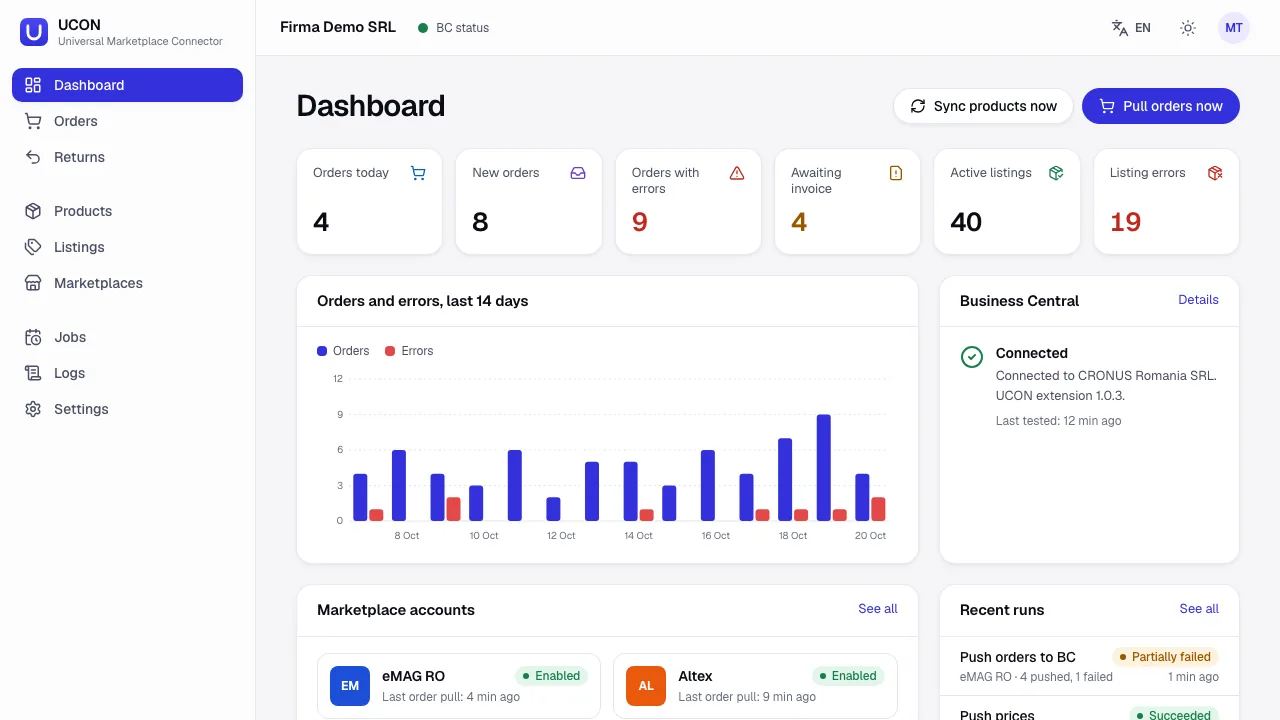
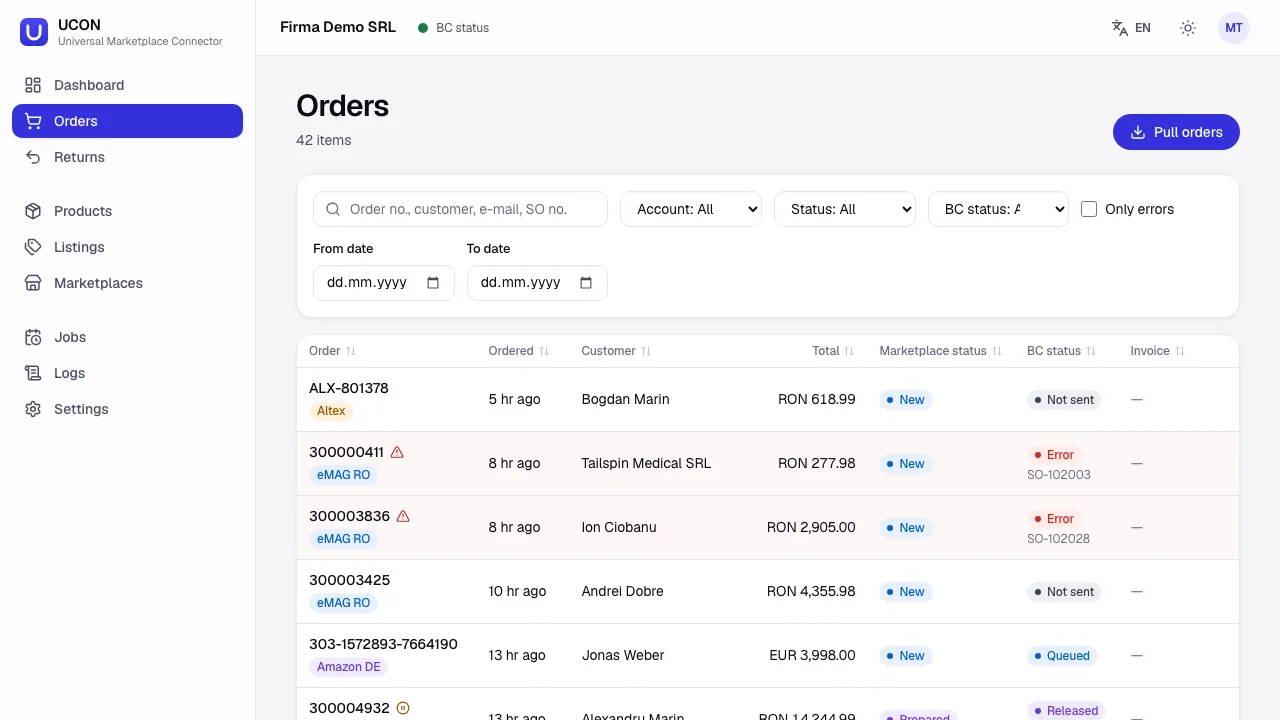
Te autentifici în consola web cu e-mailul și parola. Dashboardul arată ce trebuie rezolvat azi: Orders today, New orders, Orders with errors, Awaiting invoice, Active listings și Listing errors, starea conexiunii cu Business Central și a fiecărui cont de marketplace. Orders listează toate comenzile, fiecare cu două stări: starea din marketplace (New, Acknowledged, Prepared, Shipped, Delivered, Finalized) și starea în BC (Not sent, Queued, Sent, Released, Shipped, Invoiced sau Error).
De la comanda din marketplace la factura înregistrată
- Jobul Pull orders importă comanda și, dacă ai activat opțiunea, o confirmă.
- Jobul Push orders to BC creează Marketplace Order și comanda de vânzare în Business Central.
- Echipa ta pregătește, livrează și înregistrează livrarea în Business Central, ca de obicei.
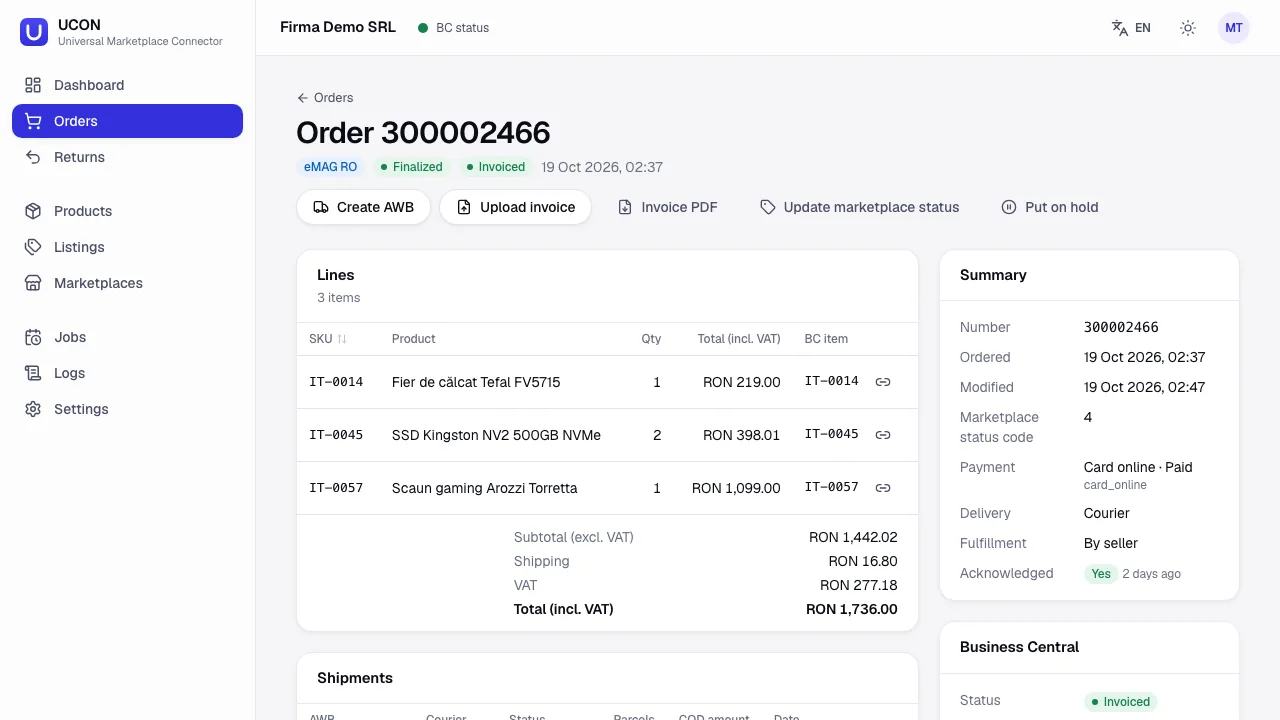
- Înregistrezi livrarea în marketplace cu Create AWB: o etichetă emisă prin marketplace (eMAG, Altex) sau numărul de la curierul tău. AWB-ul se scrie și pe comanda de vânzare.
- Înregistrezi factura de vânzare. Jobul Push invoices încarcă PDF-ul facturii, iar Invoice uploaded devine Yes.
Marketplace Orders în Business Central
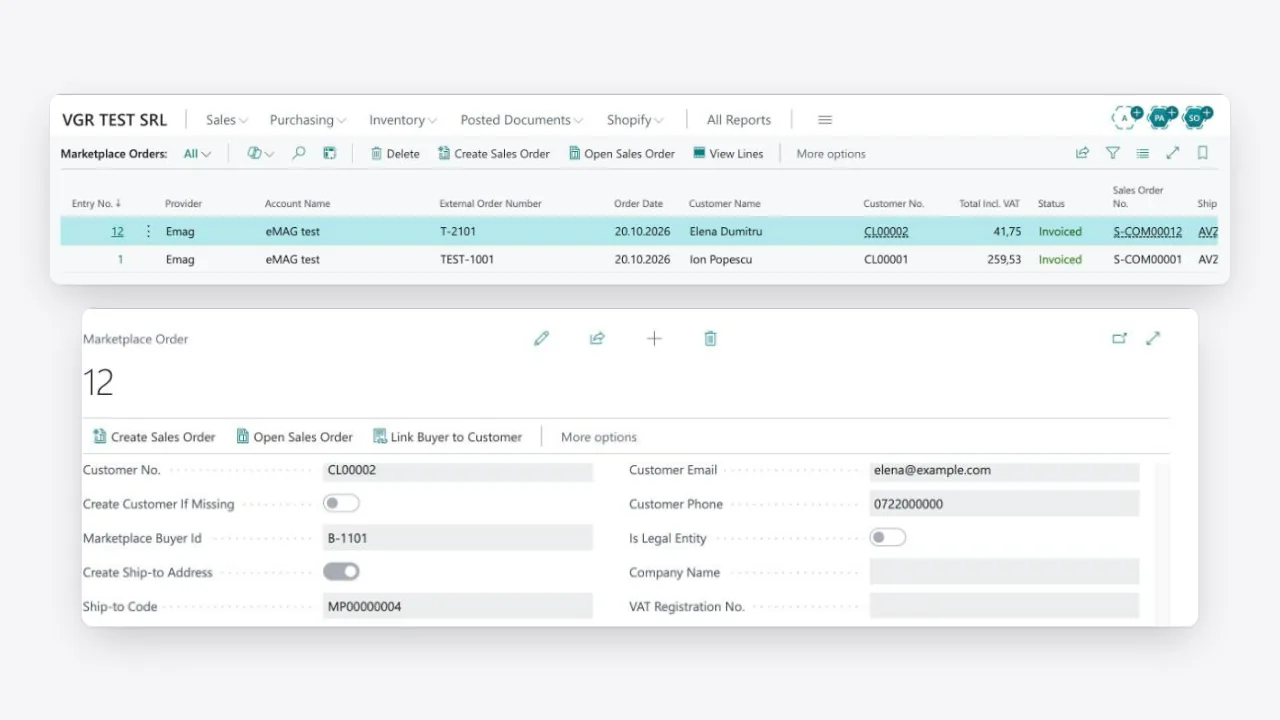
Caută Marketplace Orders. Lista arată toate comenzile primite, cu Status, numerele comenzii de vânzare, livrării și facturii, numărul AWB și Error Message. Create Sales Order creează comanda de vânzare sau reîncearcă, iar Open Sales Order o deschide. Pe o comandă în așteptare sau cu eroare poți corecta datele, de exemplu numărul clientului sau al unui articol de pe o linie, și alegi din nou Create Sales Order. Ca să înregistrezi comenzile unui cumpărător pe un anumit client, alege Link Buyer to Customer pe comandă; Marketplace Buyers listează toate legăturile.
Acțiuni pe comandă în consola web
- Push to BC și Retry trimit din nou comanda în Business Central, după ce ai corectat eroarea. O comandă nu creează niciodată două comenzi de vânzare.
- Map to BC item mapează o linie cu SKU necunoscut. Comanda nu pleacă până nu sunt mapate toate liniile.
- Put on hold / Release hold: joburile de fundal sar peste comenzile blocate.
- Update marketplace status anulează o comandă (motivul este obligatoriu). Comanda de vânzare deschisă și neînregistrată creată din ea se șterge.
- Upload invoice trimite din nou factura înregistrată.
Retururi
Jobul Pull returns importă cererile de retur. Verifici returul și alegi Push to BC: Business Central creează o comandă de retur de vânzare, copiată din factura înregistrată. Primești marfa și înregistrezi recepția de retur și nota de credit ca de obicei. În Business Central, Marketplace Returns arată aceleași retururi, cu starea lor.
Oferte, stocuri și prețuri
Products arată articolele activate pentru marketplace, citite din Business Central. Le selectezi, alegi Create listings pentru un cont, apoi Publish din Listings. Cantitatea disponibilă este stocul din locația implicită minus cantitatea de pe comenzile de vânzare deschise, deci marfa vândută pe orice canal dispare din toate marketplace-urile la următoarea sincronizare. Stocul publicat este această cantitate minus stocul de siguranță al contului, în limita maximă pe care o setezi.
Licențiere și perioadă de probă
Universal Marketplace Connector se licențiază prin License Manager:
- Per tenant. O licență acoperă tenantul Microsoft Entra al firmei tale, adică toate mediile de producție și sandbox din acel tenant.
- Perioadă de probă automată. La prima utilizare într-un tenant pornește o perioadă de probă gratuită de 30 de zile, una per tenant pentru fiecare aplicație. Zilele rămase apar în Business Central.
- Abonament. După perioada de probă, abonamentul se comandă direct de la noi. Pentru preț, cere o ofertă.
- La expirare. Aplicația mai funcționează 14 zile (perioada de grație), cu un avertisment pentru administratori. Apoi acțiunile aplicației se opresc, dar datele rămân în Business Central și pot fi citite, iar Business Central standard funcționează în continuare.
- Sandbox. Un mediu sandbox care nu poate contacta serviciul de licențiere nu este niciodată restricționat.
- Nu se revinde. Licența aparține unei singure firme și nu poate fi transferată.
Detaliile complete sunt în termenii de licență.
Cât timp conectorul nu este licențiat, serviciul nu poate folosi interfața lui din Business Central, iar Create Sales Order și Create Return Order se opresc cu un mesaj despre licență. Livrările și facturile înregistrate între timp ajung în marketplace la prima rulare după ce licența este din nou activă.
Rezolvarea problemelor
- Testul Business Central: 401 Unauthorized. Client secret a expirat sau a fost tastat greșit, aplicația lipsește din Microsoft Entra Applications sau nu este Enabled, lipsește admin consent sau tenant id este greșit.
- AADSTS700016: Application … was not found in the directory. Aplicația este înregistrată în alt tenant decât Business Central. Înregistreaz-o în tenantul mediului Business Central.
- Environment does not exist [NoEnvironment]. Copiază numele mediului exact din Business Central admin center.
- Testul Business Central: 403 Forbidden. Lipsesc seturile de permisiuni. Atribuie Marketplace Connector - All și D365 BUS FULL ACCESS și verifică câmpul Company al atribuirii.
- Nu este licențiat sau licența nu a putut fi verificată. Deschide 365vanguard Licenses și alege Check now. Într-un sandbox, permite cererile HTTP pentru License Manager. Dacă License Manager nu poate contacta încă serviciul de licențiere, de exemplu pentru că cererile HTTP sunt blocate, conectorul funcționează în continuare o perioadă de start de 14 zile. Vezi și rezolvarea problemelor în License Manager.
- Linie Not mapped sau „Item … does not exist”. SKU-ul din marketplace diferă de numărul articolului, articolul nu este activat pentru marketplace sau e nevoie de o variantă. Folosește Map to BC item, corectează SKU-ul ofertei sau activează articolul și alege Sync from BC.
- Starea BC Error, cu un mesaj din Business Central. Configurarea de înregistrare, dimensiuni, limita de credit sau un client ori articol blocat. Corectează în Business Central, apoi alege Retry. După 5 încercări eșuate la rând, comanda așteaptă Retry.
- Clienții noi din marketplace nu pot fi facturați: lipsește o grupă de înregistrare. Setează un Customer Template Code cu grupele de înregistrare și termenii de plată, completează grupele lipsă pe clienții deja creați, apoi înregistrează.
- Înregistrarea se oprește: lipsește județul sau sectorul ANAF. Marketplace-ul a trimis un județ care nu a putut fi recunoscut sau o adresă din București fără sector. Comanda din marketplace afișează un avertisment. Completează județul (și sectorul, pentru București) pe comanda de vânzare și pe client sau pe adresa de livrare, dacă le vei refolosi.
- Cota de TVA publicată este 0. Nu există configurare de TVA pentru VAT Bus. Posting Group din configurarea conectorului și grupa de TVA a articolului. Creeaz-o, apoi alege Sync from BC.
- Factura nu se încarcă, „PDF not available”. În Report Selection - Sales, la utilizarea Invoice, e ales un raport care nu este instalat în acest mediu, de obicei într-un sandbox. Alege un raport care există, apoi din nou Upload invoice.
- Stocul se publică 0 pentru toate articolele. Locația implicită nu are stoc sau stocul de siguranță este mai mare decât stocul.
- HTTP 429 în rulări sau în jurnalul API. Intervalele sunt prea scurte sau alt program folosește același utilizator API. Mărește intervalele și folosește un utilizator API dedicat conectorului.
- Comenzi importate de două ori. Două instalări ale conectorului folosesc același cont de marketplace, de exemplu test și producție. Folosește o singură instalare pentru fiecare cont de marketplace.
Fiecare rulare și fiecare apel către Business Central și marketplace-uri apar în consola web, în Jobs și Logs. Când ne scrii, trimite numărul comenzii, detaliile erorii din rulare și apelurile API relevante.
Ghidul utilizatorului
Ghidul utilizatorului detaliază tot ce găsești pe această pagină: ce obții de la fiecare marketplace și cum îl conectezi, consola web pagină cu pagină, toate stările, monitorizarea, backupul și actualizarea serviciului conectorului, securitatea și protecția datelor. Are aproximativ 60 de pagini, cu capturi de ecran, și este în limba engleză.
Descarcă ghidul utilizatorului Universal Marketplace Connector (PDF în engleză, aproximativ 4 MB).
Întrebări frecvente
Ce marketplace-uri acceptă conectorul?
eMAG și Fashion Days, Altex, Amazon, Trendyol, METRO Markets, ManoMano, Allegro (Polonia, Cehia, Slovacia, Ungaria), Octopia (Cdiscount) și orice marketplace construit pe Mirakl. Poți conecta mai multe conturi din același marketplace și orice combinație de marketplace-uri.
Am nevoie de serviciul conectorului dacă folosesc Business Central online?
Da. Serviciul comunică cu marketplace-urile; extensia singură nu comunică cu ele. Îl rulezi pe propriul server Windows sau Linux ori într-un container Docker, sau ți-l găzduiește 365vanguard.
Am nevoie de propriul server?
Nu. Nu vrei să administrezi un server? 365vanguard poate găzdui serviciul conectorului pentru tine în UE: o instanță dedicată firmei tale, cu adresă HTTPS proprie, IP fix de ieșire pentru marketplace-urile care îl cer (eMAG), monitorizare, backup în fiecare noapte și actualizări incluse. Găzduirea este disponibilă pentru Business Central online; cere-ne prețul.
Unde sunt păstrate credențialele și comenzile noastre?
Pe serverul care rulează conectorul, în folderul lui de date sau într-o bază de date PostgreSQL: serverul tău sau instanța dedicată găzduită de 365vanguard. Credențialele sunt criptate înainte de salvare și nu mai sunt afișate niciodată în consola web. Un serviciu pe care îl rulezi singur nu trimite nimic către 365vanguard. În Business Central, License Manager verifică licența o dată pe zi, așa cum descrie politica de confidențialitate.
Cum devin cumpărătorii din marketplace clienți în Business Central?
Alegi pentru fiecare cont de marketplace: persoanele fizice pe un client generic, cu numele și adresa cumpărătorului pe comanda de vânzare și pe factură, sau câte un client pentru fiecare cumpărător. Firmele pot primi propriul client. Cumpărătorii care revin sunt recunoscuți după ID-ul din marketplace, codul de TVA sau e-mail.
Funcționează cu e-Factura?
Da, împreună cu aplicația noastră E-Invoice. Conectorul completează codul ANAF al județului și sectorul din București pe clienți, pe adresele de livrare și pe comenzile de vânzare, ca facturile din marketplace să poată ajunge în e-Factura fără corecturi manuale.
Ce se întâmplă cu o comandă care are un SKU necunoscut?
Linia apare ca Not mapped, iar comanda așteaptă în consola web. Mapezi linia la un articol din Business Central sau corectezi SKU-ul ofertei, iar comanda pleacă.
O instalare poate deservi mai multe companii din Business Central?
O instalare deservește o singură companie. Pentru a doua companie, instalezi a doua instanță a serviciului conectorului, cu propriul folder de date sau container.
Cum funcționează licența?
O licență acoperă toate mediile de producție și sandbox din tenantul tău Microsoft Entra. O perioadă de probă de 30 de zile pornește automat la prima utilizare a aplicației. Business Central standard nu este blocat niciodată.
Suport
Ai o întrebare despre Universal Marketplace Connector sau ceva nu funcționează cum te aștepți? Scrie-ne și include:
- ID-ul tenantului (pe pagina 365vanguard Licenses, acțiunea Copy tenant ID);
- numele și tipul mediului (producție sau sandbox) și versiunea aplicației (din Extension Management);
- pașii făcuți și textul exact al mesajului de eroare, eventual o captură de ecran.
Toate canalele sunt pe pagina de suport.
Note de versiune
Disponibilă pe Microsoft Marketplace din octombrie 2026. Notele fiecărei versiuni noi vor apărea aici, cele mai noi primele.
Întrebări despre Universal Marketplace Connector?
Îți răspundem în engleză sau română. Spune-ne ce încerci să faci și ce vezi pe ecran.